松鼠AI学习机怎么下载App?官方渠道和安全设置
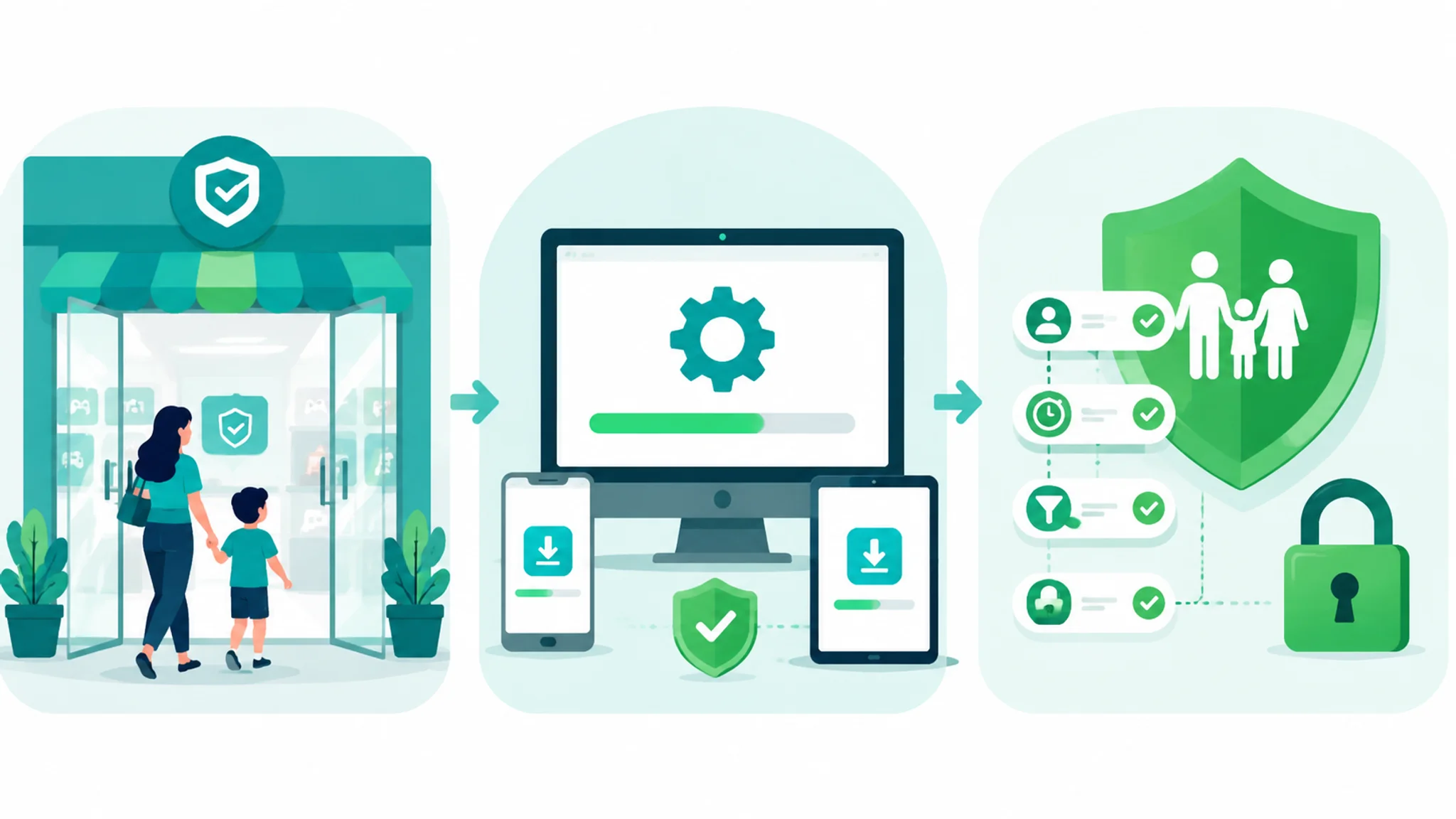

简单说:松鼠AI学习机怎么下不踩坑,答案是用机器自带的应用商店装官方版,认准开发商署名再点安装。装完别急着给娃,先把家长密码、使用时长、应用白名单这三道锁上好。下载本身不花钱,花的是心思。
松鼠AI学习机怎么下App这个问题,听着简单,实际是家长群里事故率最高的一环。上个月我帮两个朋友处理过下载翻车:一个是从浏览器广告位下到山寨版,界面能以假乱用,广告弹得娃没法做题;另一个更冤,App装对了,家长密码没设,孩子自己装了一堆游戏,学习机秒变游戏机。我自家娃的机器是我亲手配置的,从下载到管控全流程走下来,顺手把每一步的耗时和坑都记了。这篇就按下载、安装、设置、验收的顺序,把松鼠AI学习机的App这件事一次讲透。照着做,十分钟搞定。
松鼠AI学习机怎么下:先分清你要下的是哪一个
松鼠AI学习机自带的系统里预装了主程序,多数家庭要下的其实是配套的家长端App,装在自己手机上。这个前提先搞清楚,能省一半混乱。
情况分两种。第一种,机器本身的主学习程序出厂就装好了,开机激活即可,不需要你额外下载。第二种,你要在自己手机上装家长端,用来远程看学习报告、管时长,这个才需要下载安装。我两个朋友翻车,根子都在没分清这点:一个以为要给学习机重装主程序,越装越乱;另一个压根不知道有家长端这回事。所以先对号入座:你要下的是手机上的家长端,还是学习机里的扩展应用?下面分开讲。想先了解这套机器整体怎么样的,可以看我写过的松鼠AI学习系统实测,这篇只管下载安装这一段。
手机家长端下载:两条正路,一条岔路
安卓走应用商店,苹果走App Store,认准开发商署名是那家教育公司,这是唯一的防伪标志。我在三台手机上各试了一遍。
安卓这边,主流品牌手机自带的应用商店里搜品牌关键词,结果第一个通常就是。我当时用一台旧华为和一台小米分别试,两分钟能下完,安装包一百多兆,流量党注意连WiFi。苹果那边App Store直接搜,注意大小写不影响结果,但多一个字少一个字就是两个App,这个坑我在搜其他教育App时踩过。验证是不是官方,点进详情页看开发者名称,跟官网公示的主体对得上才算数,App Store官网也能网页版查询开发者信息。岔路是啥?浏览器里那些高排名的下载按钮。我手欠点过一个,下下来是个聚合下载器,还连环弹窗。手机装App的通用防坑招数,之前在松鼠AI学习App下载全攻略里写得细,这篇不重复,只强调一句:手机上装错了顶多烦自己,学习机上装错了坑的是娃。
学习机本体装App:必须过家长密码这一关
学习机的应用商店藏在家长中心里,不知道初始密码就什么都装不了,这是设计如此,不是机器坏了。客服每天被问这个问题,估计头都大了。
流程实际是:设置里进家长中心,输入密码,找到应用管理,里面那个受控的应用商店才是正门。初始密码说明书上有,默认一般是简单的几位数,登录后第一件事就是改掉,别嫌我啰嗦,这一步偷懒的家长我见过太多。进了受控商店,能装的App都是白名单里的学习类应用,游戏和短视频根本搜不到,这个设计我给好评。想装白名单外的内容,得家长扫码确认,等于把决定权收回到大人手里。整个流程我掐过表,从输密码到装完一个词典App,三分钟不到。卡壳最多的一步是找不到家长中心入口,不同固件版本位置略有差别,找不到就左滑出全局搜索,输家长中心四个字,直接定位。界面各入口的走查我做过一次全的,写在松鼠AI学习机界面走查那篇,迷路了去翻。
装完必做的四步安全设置,一步都别省
改初始密码、锁时长、关浏览器、开护眼,四步做完才算交付合格。我家那台的配置顺序,照抄就行。
| 设置项 | 我的参数 | 为什么这么设 |
|---|---|---|
| 家长中心密码 | 改成家长生日外的混合密码 | 纯数字生日娃一天就试出来 |
| 每日使用时长 | 平日40分钟,周末70分钟 | 留出错题重做的量,不加码 |
| 浏览器权限 | 直接关闭 | 搜题网站是最大的分心源 |
| 护眼提醒 | 30分钟强制休息 | 坐姿和视力,交给机器盯 |
时长这个参数我琢磨过,专家建议屏幕时间单次不超过30分钟,我取了平日的40分钟上限加中途强制休息,算是折中。世界卫生组织对儿童屏幕时间的建议也偏保守,学龄儿童每天控制在小时级,家长端这套时长工具刚好用得上。浏览器关闭这条最容易被家长忽略,但最重要:搜索搜题的网页版入口一开,前面所有管控等于虚设。我在娃的机器上试过,关掉浏览器后他再也没法绕过学习程序看别的,抱怨了三天也就习惯了。顺带一句,这些参数不是设完就完,我每个月还会翻一次使用报告,看看时长和内容对不对得上,这个过程在家长查学习记录的正确姿势里有展开。
下载翻车了怎么补救:两个真实案例的处置记录
装了山寨版别慌,先断网再卸载,然后从官方渠道重装,学习数据一般能找回来。我帮朋友处理的两次,都救回来了。
第一个案例,山寨App。判断特征:界面粗糙、广告弹窗、开屏要求一堆奇怪权限。处理三步:断网防止它继续下载东西,常规卸载,再用手机管家扫一遍。学习记录是跟着账号走的,官方版登录同一账号,数据自己回来了。第二个案例,娃破解了初始密码装游戏。处理起来麻烦点:改密码,卸载游戏,恢复出厂再重新同步。朋友的教训就是默认密码用了仨月没换,娃试了两次生日就进去了。两个案例的共性是:翻车都不是机器的锅,是配置的锅。配件和官方资源从哪拿,松鼠AI学习机资料官方渠道那篇整理过,遇到拿不准的版本问题,官方客服比论坛靠谱,别瞎折腾。多嘴提醒:任何让你付费解锁下载的页面都是假的,官方应用全程免费,这条判断标准能挡掉九成的坑。
常见问题
下载安装相关的四个高频问题,答案按我实际操作的经验给。不同固件版本可能有差异,以你手上机器为准。
松鼠AI学习机怎么下App到电脑上用?
官方有电脑版客户端,但功能以同步学习数据为主,完整的学习程序还是以学习机为准。电脑上装,去官网下载安装包,别用第三方软件站,捆绑插件防不住。
下载时提示存储空间不足怎么办?
先清缓存再卸载不用的预装扩展App。学习机的存储大多够用,真不够了说明缓存攒太多,家长中心里有清理入口,两分钟能腾出好几个G。
App更新要不要跟着更?
学习机的主程序建议更,错题库和题库的更新依赖它。手机家长端随意,不影响孩子使用。更新前看一眼更新说明,大版本更新有时会改界面布局,提前有个数。
老人帮忙带娃的,家长端装他们手机上可以吗?
可以,一个账号能绑多台设备。建议给老人那台只开查看权限,管理权限留在父母手机上,避免老人被娃忽悠着改了时长。
写到这,下载安装这件事的份量你应该有感觉了:它不是技术活,是责任心活。渠道选对、密码改掉、时长锁好、浏览器关掉,四件事做齐,机器才算真正为你所用。我家那台配置完之后,娃用了一学期,机器上没出现过一次与学习无关的东西,这就是配置到位的回报。这篇如果帮你省下了折腾的半小时,转给刚买机器还在对着说明书发愁的家长,让他们也十分钟收工。